Weda Secure : 7 Étapes pour une Inscription Rapide 2026
🧙♂️ Pas le temps de lire ? Ce qu'il faut savoir absolument :
📌 Prérequis indispensable : Avoir votre carte CPS et un lecteur fonctionnel avant d'aller sur weda secure.
📌 Le bug fréquent : Comment contourner le "profil par défaut" ignoré par la concurrence (astuce navigation privée).
📌 L'URL correcte : Distinction cruciale entre secure.weda.fr et run.weda.fr selon votre localisation.
📌 Délai de validation : Comprendre pourquoi l'accès prend 1 à 2 jours ouvrables.
📌 Certificats : La gestion automatique des certificats CPS expliquée simplement.
Sommaire
- Avant de commencer : Prérequis techniques pour Weda Secure
- Tutoriel : L'inscription sur Weda Secure en 7 étapes clés
- Résolution des problèmes courants (Profil par défaut et certificats)
- Spécificités régionales et configuration du navigateur
- Validation du compte et premiers pas sur l'interface
Avant de commencer : Prérequis techniques pour Weda Secure
Avant même de tenter la moindre connexion sur la plateforme, je vous conseille vivement de vérifier votre environnement de travail. En effet, la majorité des échecs d'inscription que je constate ne proviennent pas du site lui-même, mais d'une configuration matérielle incomplète. L'accès à ce logiciel médical en ligne est hautement sécurisé et ne tolère aucune approximation technique.
La Carte de Professionnel de Santé (CPS) et le lecteur
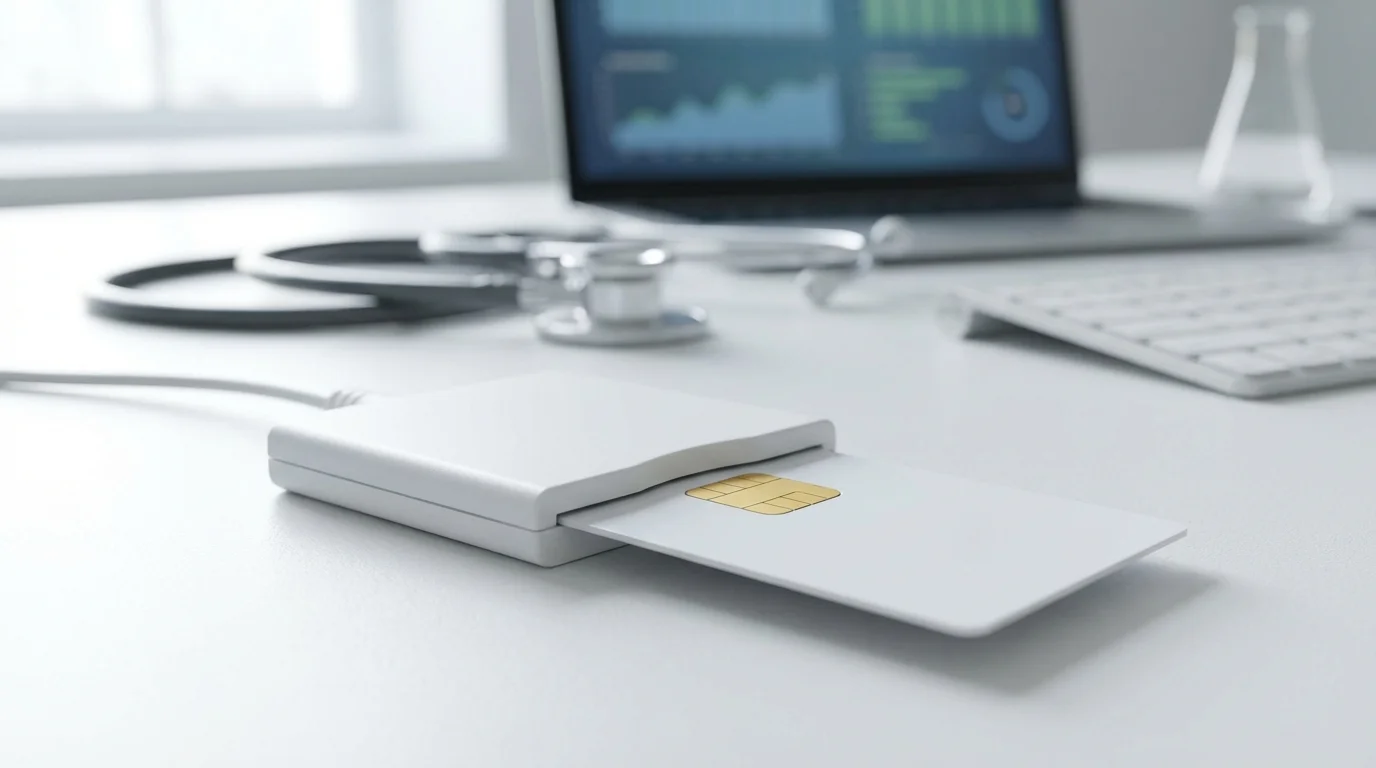
Le sésame incontournable pour créer votre compte est votre carte CPS (ou CPF/CPE selon votre statut). Contrairement à des services web classiques où un email suffit, ici, l'authentification forte est la règle. Vous devez impérativement disposer d'un lecteur de carte vitale correctement branché à votre ordinateur. Assurez-vous que votre carte est insérée dans la fente appropriée (généralement celle du haut ou la fente principale dédiée au professionnel) et que le voyant du lecteur réagit, signe que la puce est bien alimentée.
Installation des composants logiciels (Galss et Cryptolib)
Le matériel seul ne suffit pas ; votre ordinateur doit être capable de "dialoguer" avec la carte. Cela nécessite la présence de composants logiciels spécifiques, souvent négligés lors de l'installation initiale. Il s'agit principalement des bibliothèques cryptographiques (comme Cryptolib) et du gestionnaire de périphériques (Galss). Sans ces pilotes, votre navigateur ne pourra jamais lire le certificat numérique présent sur votre carte, rendant l'inscription sur weda secure impossible. Si vous utilisez un poste partagé au sein d'un cabinet, ces éléments sont probablement déjà installés.
- Vérification du lecteur - Un simple test consiste à lire sa propre carte via l'outil de gestion du lecteur pour confirmer que la puce est détectée.
- Certificats électroniques - Votre navigateur va solliciter l'autorisation d'utiliser le certificat de la carte ; il faudra systématiquement valider ces fenêtres pop-up.
- Compatibilité système - Que vous soyez sur Mac ou PC, l'installation des drivers CPS est une étape préalable non négociable.
Tutoriel : L'inscription sur Weda Secure en 7 étapes clés
Une fois vos prérequis validés, la procédure d'inscription est conçue pour être fluide. Cependant, pour éviter les faux pas, j'ai décomposé le processus en une séquence logique qui vous guidera de la connexion initiale jusqu'à la soumission du formulaire.
Accès au portail d'inscription sécurisé
La première étape consiste à se rendre sur l'adresse officielle. Attention, il existe deux portails distincts selon votre géographie, un point sur lequel je reviendrai plus bas. Pour la majorité des utilisateurs en métropole, l'adresse de référence est secure.weda.fr. Dès votre arrivée sur la page d'accueil, si votre lecteur est actif, le système tentera d'interroger votre carte. Vous devrez alors cliquer explicitement sur le bouton dédié à l'inscription ("Je souhaite m'inscrire") pour enclencher le processus d'identification.
Remplissage du formulaire et validation CPS
Lorsque la communication avec votre carte CPS est établie, une fenêtre système apparaîtra pour vous demander de confirmer l'utilisation de votre certificat d'authentification. Acceptez cette demande. Vous accéderez ensuite au formulaire administratif. Soyez vigilant : tous les champs marqués d'un astérisque (*) sont obligatoires. Certaines données seront pré-remplies grâce aux informations lues directement sur la puce de votre carte, ce qui garantit l'exactitude de votre identité professionnelle. Une fois toutes les informations saisies, la validation finale transmet votre dossier aux équipes techniques pour vérification.
Comparatif des modes d'inscription Weda
| Type d'inscription | Configuration requise | Niveau de difficulté |
|---|---|---|
| Inscription Classique (Métropole) | Lecteur PC/SC standard + Carte CPS active | Facile (Automatisé) |
| Inscription DOM (Réunion/Mayotte) | URL spécifique (run.weda) + Latence réseau prise en compte | Moyen (Dépendant du réseau) |
| Profil existant détecté (Cabinet de groupe) | Mode Navigation Privée (Incognito) obligatoire | Intermédiaire (Nécessite manipulation navigateur) |
Résolution des problèmes courants (Profil par défaut et certificats)
Même en suivant la procédure à la lettre, l'informatique réserve parfois des surprises. Le cas le plus fréquent que je rencontre concerne les praticiens travaillant dans des cabinets de groupe où plusieurs médecins utilisent le même poste informatique.
Contourner le blocage "Profil par défaut"
Il arrive fréquemment que le navigateur (Chrome ou autre) garde en mémoire la session du précédent utilisateur. Ainsi, lorsque vous tentez de vous inscrire, le système détecte automatiquement le compte de votre confrère au lieu de vous proposer le formulaire d'inscription. Pour contourner cet obstacle technique sans effacer l'historique de votre collègue, la solution la plus efficace est l'utilisation de la navigation privée. En ouvrant une "Nouvelle fenêtre de navigation privée" (accessible via les trois petits points en haut à droite sur Chrome), vous forcez le navigateur à ignorer les données en cache, vous permettant ainsi de présenter votre propre carte CPS comme s'il s'agissait d'une première connexion.
Gestion des erreurs de certificats CPS
Si une erreur de lecture survient, elle est souvent liée à un conflit de certificats. Lorsque le navigateur vous propose de choisir un certificat, assurez-vous de sélectionner celui correspondant à votre nom et à votre numéro RPPS actuel. Si aucune fenêtre ne s'ouvre ou si le site tourne en boucle, cela indique souvent que le composant cryptographique n'a pas la main sur le lecteur. Un redémarrage du navigateur, voire du poste, suffit généralement à rétablir le service "SrvSVCNAM" nécessaire à la lecture de la carte.
Solutions aux erreurs fréquentes d'inscription
| Message d'erreur / Symptôme | Cause probable | Solution immédiate |
|---|---|---|
| Redirection vers le compte d'un confrère | Cache navigateur conservant la session précédente | Ouvrir une fenêtre de navigation privée (CTRL+MAJ+N) |
| "Carte non détectée" ou absence de réaction | Lecteur mal connecté ou carte insérée à l'envers | Rebrancher l'USB et vérifier le sens de la puce |
| Page blanche au chargement de secure.weda.fr | Bloqueur de fenêtres pop-up (AdBlock) actif | Désactiver les extensions et autoriser le domaine |
Spécificités régionales et configuration du navigateur
L'infrastructure technique de Weda est adaptée aux contraintes géographiques, un détail qui a son importance pour la fluidité de votre inscription. En effet, la distance physique avec les serveurs peut impacter la réactivité de l'application.
Weda Secure vs Run Weda : Quelle URL choisir ?
Si vous exercez en France métropolitaine, l'adresse standard secure.weda.fr est celle que vous devez utiliser. En revanche, pour les professionnels de santé installés à La Réunion ou à Mayotte, une infrastructure dédiée a été mise en place pour optimiser les temps de réponse. Vous devez alors impérativement passer par l'adresse run.weda.fr. Utiliser la mauvaise adresse pourrait non seulement ralentir votre connexion mais aussi poser des problèmes de conformité ou d'accès aux services régionaux spécifiques.
Pourquoi Google Chrome est recommandé
Bien que d'autres navigateurs puissent théoriquement fonctionner, mon expérience terrain montre que Google Chrome offre la meilleure stabilité pour la gestion des extensions CPS et des composants web complexes utilisés par le logiciel. L'architecture de Chrome gère particulièrement bien les applets nécessaires à l'authentification forte.
- Google Chrome - Il reste le standard recommandé pour éviter les bugs d'affichage ou de scripts lors de la lecture de carte.
- Navigation privée - Comme évoqué précédemment, c'est l'outil indispensable en cabinet de groupe pour isoler votre session.
- Mise à jour navigateur - Un navigateur obsolète peut bloquer les protocoles de sécurité récents ; veillez à maintenir votre version à jour pour protéger les données de santé.
Validation du compte et premiers pas sur l'interface
Une fois le formulaire soumis, ne vous attendez pas à un accès immédiat. La sécurité des données de santé impose un contrôle humain pour valider l'adéquation entre l'identité numérique et le professionnel inscrit.
Délais d'activation et vérification
Votre demande d'inscription déclenche une procédure de vérification manuelle. Les équipes administratives vont contrôler la cohérence de vos informations. Ainsi, il faut compter généralement un délai de 1 à 2 jours ouvrables avant que votre compte ne soit pleinement opérationnel. Durant cette période, inutile de tenter de vous reconnecter en boucle ; vous recevrez une notification une fois l'accès ouvert. C'est un gage de sérieux : on ne donne pas accès à des milliers de dossiers patients sans s'assurer de l'identité du demandeur.
Contacter l'expert Weda en cas de blocage
Si, passé ce délai, vous n'avez aucune nouvelle ou si vous rencontrez un blocage technique persistant lors de l'inscription, il ne faut pas rester seul face à votre écran. Depuis la page d'accueil ou l'interface de votre logiciel (si vous y avez partiellement accès), recherchez l'icône d'assistance, souvent située en haut à droite. Elle vous donnera accès aux coordonnées de votre référent régional ou "Expert". Ce dernier a la main pour débloquer des situations administratives ou vous guider dans le paramétrage fin de votre poste.
🧠 Mini FAQ pour les pressés (ou les flemmards, on t'voit 👀)
Puis-je m'inscrire sur Weda sans ma carte CPS physique ?
Non, c'est impossible pour une première inscription. La carte CPS physique est la clé de voûte de la sécurité pour authentifier formellement votre qualité de professionnel de santé. Sans elle, le système ne peut pas valider votre identité avec le niveau de certitude requis par la réglementation.
Pourquoi l'inscription ne fonctionne pas sur Safari ou Firefox ?
Bien que cela puisse techniquement marcher parfois, Google Chrome est fortement privilégié car son moteur gère mieux les extensions cryptographiques nécessaires à la communication avec le lecteur de carte vitale. Les autres navigateurs ont souvent des politiques de sécurité qui bloquent par défaut ces composants externes.
Que faire si le site secure.weda.fr ne charge pas mon certificat ?
Vérifiez d'abord que votre lecteur est bien branché et la carte enfoncée à fond. Ensuite, assurez-vous que le logiciel "Cryptolib" (ou les drivers de votre lecteur) est bien installé et à jour sur votre ordinateur. Souvent, débrancher et rebrancher le lecteur USB résout le problème de détection.
Combien de temps prend réellement l'activation du compte ?
L'activation n'est pas instantanée. Il faut prévoir un délai moyen de 24 à 48 heures (jours ouvrés). Ce temps est nécessaire pour que les équipes valident manuellement votre dossier et vos droits d'accès. Anticipez donc votre inscription avant votre premier jour de consultation.
Est-il possible d'avoir plusieurs profils sur le même ordinateur ?
Tout à fait. C'est le cas classique des cabinets médicaux partagés. Pour éviter les conflits, chaque praticien doit impérativement utiliser sa propre carte CPS et fermer la session du collègue précédent. L'astuce ultime reste d'utiliser une fenêtre de navigation privée pour chaque nouvelle connexion afin d'éviter le mélange des profils.