Photopea : 7 Astuces pour l'Éditeur Photo Gratuit 2026
🧙♂️ Pas le temps de lire ? Ce qu'il faut savoir absolument :
📌 Confidentialité garantie : Contrairement à la majorité des outils cloud, Photopea exécute le code directement dans votre navigateur ; vos images ne quittent jamais votre ordinateur.
📌 Le sauveur des fichiers PSD : C'est actuellement la seule solution viable pour ouvrir, modifier et sauvegarder des projets Photoshop complexes sans payer d'abonnement mensuel.
📌 Performance native : En activant l'accélération WebGL, l'outil exploite votre carte graphique pour une fluidité surprenante, même sur des fichiers lourds.
📌 Fonctions IA intégrées : L'outil propose désormais des fonctionnalités de détourage intelligent et de remplissage contextuel (Content-Aware) dignes des logiciels payants.
📌 Flux de travail Pro : Vous pouvez l'installer comme une "Web App" (PWA) sur votre bureau pour supprimer l'interface du navigateur et gagner en espace de travail.
Sommaire
- L'alternative Photoshop sans installation ni abonnement
- Compatibilité universelle : PSD, AI, RAW et formats vectoriels
- Maîtriser les calques et fonctionnalités avancées
- Outils IA et automatisation pour gagner du temps
- Exportation et optimisation pour le Web et les réseaux
L'alternative Photoshop sans installation ni abonnement
Soyons honnêtes un instant : le modèle par abonnement imposé par les géants du logiciel ne convient pas à tout le monde. Que vous soyez étudiant, entrepreneur ou graphiste occasionnel, dépenser une fortune mensuelle pour recadrer une image ou modifier un texte sur un flyer n'a aucun sens économique. C'est ici que Photopea change la donne en 2026. Ce n'est pas une simple "appli de retouche" basique, mais un véritable clone fonctionnel des standards de l'industrie, accessible gratuitement. En effet, son modèle repose sur la publicité (discrète sur le côté droit), ce qui permet de maintenir l'outil gratuit sans brider les fonctionnalités essentielles.
Confidentialité et performance : Tout se passe en local
Une idée reçue tenace voudrait que les outils "en ligne" soient lents ou peu sécurisés pour vos données sensibles. Pourtant, l'architecture technique de cet éditeur est radicalement différente. Lorsque vous chargez la page, vous téléchargez en réalité le "moteur" du logiciel dans la mémoire temporaire de votre navigateur. Une fois chargé, vous pouvez même couper votre connexion internet : tout continuera de fonctionner.
Cela a une implication majeure pour la sécurité de vos projets : aucune image n'est envoyée vers un serveur distant. Le traitement se fait "côté client" (sur votre machine), utilisant votre propre processeur (CPU) et votre carte graphique (GPU). Ainsi, vos documents confidentiels, photos de famille ou projets sous NDA restent strictement privés.
Interface et prise en main pour les habitués d'Adobe
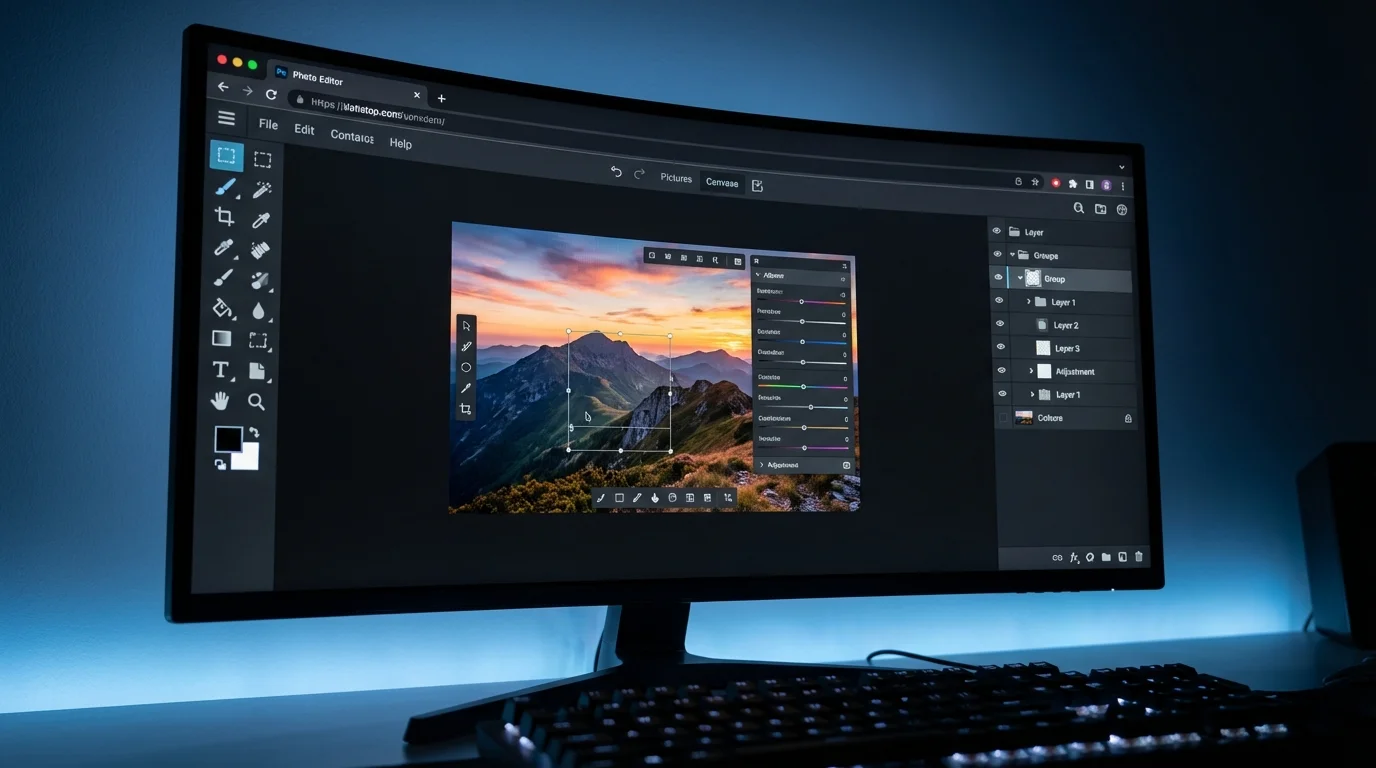
Si vous avez déjà ouvert Photoshop une fois dans votre vie, vous serez en terrain conquis. L'interface n'essaie pas de réinventer la roue, et c'est tant mieux. On retrouve la logique universelle : barre d'outils à gauche, panneaux de calques et d'historique à droite, et menus contextuels en haut. Cette similarité permet une transition immédiate sans courbe d'apprentissage douloureuse.
- Espace de travail personnalisable : Vous pouvez réorganiser les fenêtres, les ancrer ou les détacher selon vos préférences, et même choisir parmi plusieurs thèmes de couleurs (du gris clair au noir profond) pour réduire la fatigue oculaire.
- Support multi-plateforme : L'outil étant basé sur les technologies web standards (HTML5/WASM), il fonctionne aussi bien sur un PC Windows surpuissant que sur un Chromebook modeste, et même sur un iPad avec l'Apple Pencil.
- Mode hors-ligne : Une astuce méconnue consiste à installer l'outil comme une PWA (Progressive Web App). Dans Chrome ou Edge, cliquez sur l'icône "Installer" dans la barre d'adresse. Vous obtenez alors une icône sur votre bureau et une fenêtre dédiée sans les barres de navigation du navigateur.
Compatibilité universelle : PSD, AI, RAW et formats vectoriels
La véritable force d'un outil graphique ne réside pas seulement dans ses pinceaux, mais dans sa capacité à dialoguer avec le reste du monde créatif. Combien de fois avez-vous reçu un fichier .ai ou .psd d'un client sans pouvoir l'ouvrir ? Photopea agit comme un "couteau suisse" numérique capable d'ingérer une variété impressionnante de formats propriétaires, là où la plupart des éditeurs gratuits affichent un message d'erreur.
Éditer des fichiers RAW (CR2, NEF, ARW) gratuitement
Les photographes le savent : shooter en RAW est indispensable pour garder la qualité maximale. Habituellement, le "développement" de ces fichiers nécessite des logiciels coûteux comme Lightroom. Ici, l'outil intègre un module de développement RAW complet. Dès l'ouverture d'un fichier CR2 (Canon) ou NEF (Nikon), une fenêtre dédiée apparaît, vous permettant d'ajuster l'exposition, la température des couleurs, les hautes lumières et les ombres avant même d'entrer dans l'interface d'édition principale. C'est un véritable laboratoire photo numérique gratuit.
Le travail vectoriel avec SVG et fichiers Illustrator
Bien que principalement connu pour la retouche photo (matricielle), le logiciel se défend admirablement bien sur le terrain du vectoriel. Il supporte nativement le format SVG ainsi que les fichiers AI d'Adobe Illustrator. Vous pouvez manipuler les points d'ancrage, modifier les courbes de Bézier et changer les couleurs de fond ou de contour sans perte de qualité. C'est idéal pour adapter un logo existant ou créer des icônes pour le web sans changer de logiciel.
Comparatif des formats supportés : Photopea vs Concurrents
| Format de fichier | Support Photopea | Support Canva / Autres |
|---|---|---|
| PSD (Avec Calques) | Support natif complet (calques conservés) | Importation limitée (souvent aplatie en image unique) |
| Fichiers RAW (Camera) | Développement intégré (module type "Camera Raw") | Non supporté (nécessite conversion préalable en JPG) |
| Smart Objects | Éditable et non-destructif (double-clic pour modifier) | Conversion en image fixe (perte des propriétés dynamiques) |
Maîtriser les calques et fonctionnalités avancées
Si vous voulez passer du statut de débutant à celui de créateur confirmé, la gestion des calques est l'étape incontournable. Contrairement aux éditeurs basiques qui posent les éléments "à plat", travailler avec des calques permet une édition non-destructive : vous pouvez toujours revenir en arrière, déplacer un élément ou changer sa couleur sans altérer le reste de l'image. Photopea excelle dans ce domaine en proposant une gestion de pile identique aux standards professionnels.
La puissance des Objets Dynamiques (Smart Objects)
C'est probablement la fonctionnalité la plus sous-estimée par les novices. Un "Objet Dynamique" agit comme une boîte protectrice autour de votre image. Si vous réduisez une image normale puis l'agrandissez à nouveau, elle deviendra floue (pixellisée). Avec un Objet Dynamique, Photopea conserve les données originales : vous pouvez redimensionner, déformer et appliquer des filtres à volonté sans jamais perdre un pixel de qualité. C'est indispensable pour créer des maquettes (mockups) réutilisables.
Masques de fusion et calques de réglage
L'erreur classique est d'utiliser la gomme pour effacer un fond. Ne faites jamais ça ! Si vous vous trompez, les pixels sont perdus. La méthode professionnelle consiste à utiliser les masques de fusion. En peignant en noir sur le masque, vous cachez l'image ; en blanc, vous la révélez. De même, les calques de réglage (Courbes, Niveaux, Teinte/Saturation) s'appliquent au-dessus de votre photo comme des filtres amovibles, vous permettant d'ajuster la luminosité ou la colorimétrie à tout moment du projet.
Raccourcis Clavier Essentiels pour la Productivité
| Action | Raccourci Windows | Raccourci Mac |
|---|---|---|
| Transformation libre (taille/rotation) | Ctrl + Alt + T | Cmd + Opt + T |
| Inverser la sélection | Ctrl + Shift + I | Cmd + Shift + I |
| Ouvrir les Niveaux (Levels) | Ctrl + L | Cmd + L |
Outils IA et automatisation pour gagner du temps
L'intelligence artificielle n'est plus un simple mot à la mode, c'est un gain de temps concret dans votre flux de production. Même en étant gratuit, l'éditeur intègre des algorithmes puissants pour automatiser les tâches fastidieuses. L'objectif n'est pas que l'IA fasse tout à votre place, mais qu'elle vous débarrasse des corvées techniques pour vous laisser vous concentrer sur la création.
Détourage magique et suppression d'arrière-plan
Auparavant, détourer des cheveux ou une fourrure prenait des heures. Aujourd'hui, l'outil "Select Subject" ou la fonction "Remove BG" analyse l'image pour distinguer le sujet principal du fond. En un clic, l'algorithme génère une sélection précise ou un masque de fusion. Bien sûr, pour un résultat parfait, il faudra parfois affiner les contours manuellement, mais 90% du travail est fait en quelques secondes.
Remplissage d'après le contenu (Content-Aware)
Vous avez une photo de paysage magnifique gâchée par un touriste ou une poubelle ? La fonction de remplissage intelligent (Content-Aware Fill) est magique. Sélectionnez simplement l'élément indésirable, appuyez sur Maj+F5 et choisissez "Content-Aware". Le logiciel va analyser les pixels environnants pour "reconstruire" la matière manquante de manière invisible. C'est également très efficace pour étendre un arrière-plan trop court.
- Outil Correcteur (Healing Brush) : Idéal pour la retouche portrait, il permet d'effacer boutons et imperfections en mélangeant la texture de la peau saine avec la zone ciblée.
- Outil Pièce (Patch Tool) : Parfait pour cloner de grandes zones de textures complexes (comme de l'herbe ou du ciel) sans effet de répétition visible.
- Scripts et Actions : Pour les utilisateurs avancés, il est possible d'enregistrer une série d'actions (ex: redimensionner + ajouter un filigrane + exporter) et de l'appliquer en un clic sur des dizaines de photos.
Exportation et optimisation pour le Web et les réseaux
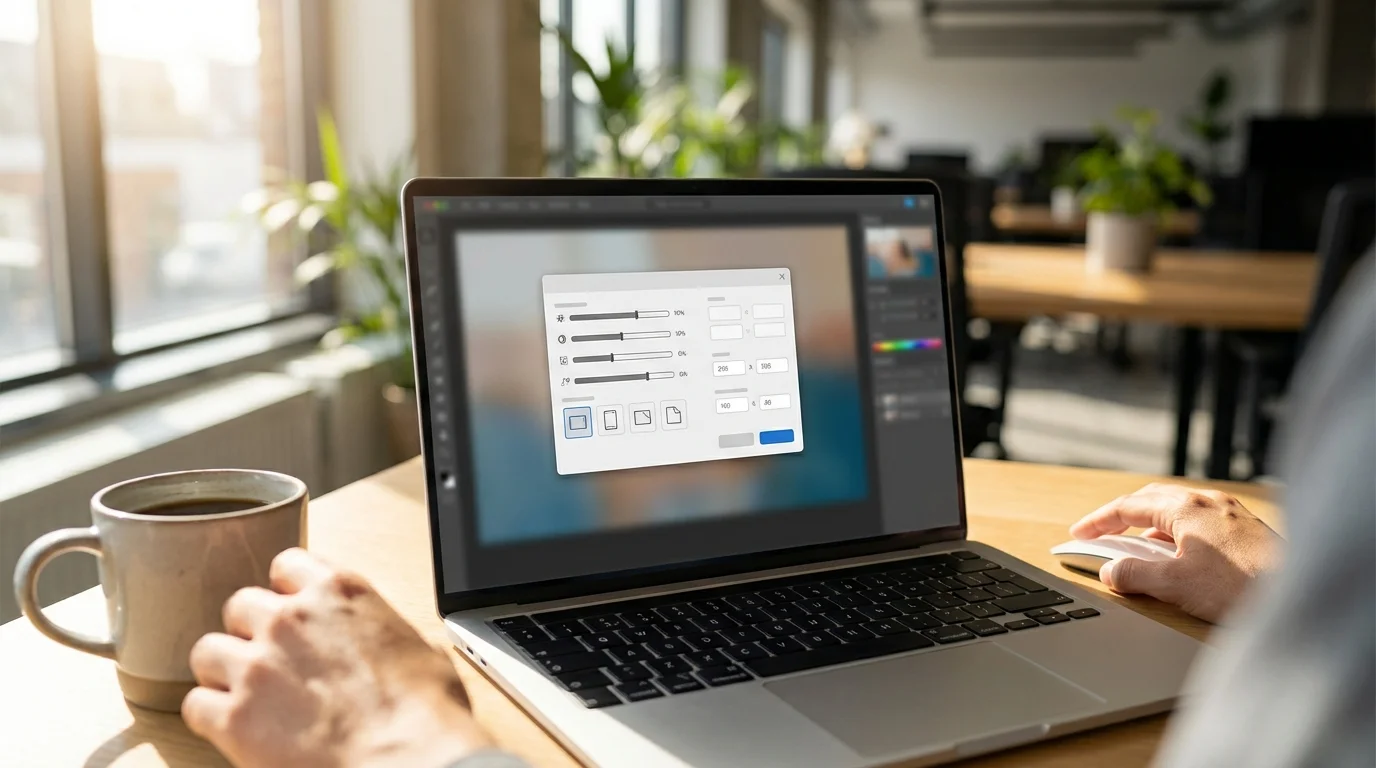
Avoir une belle image ne suffit pas ; encore faut-il qu'elle soit optimisée pour sa destination finale. Une image trop lourde ralentira votre site web (mauvais pour le SEO), tandis qu'une image mal compressée paraîtra floue sur Instagram. La fenêtre d'exportation de Photopea ("Save for Web") est particulièrement complète et vous donne un contrôle total sur le ratio poids/qualité.
Exporter en WebP et AVIF pour la performance
Si vous gérez un site internet ou un blog, oubliez le JPG classique. Photopea permet d'exporter nativement vers des formats de nouvelle génération comme le WebP ou l'AVIF. Ces formats offrent une qualité visuelle identique au JPEG mais avec un poids réduit de 30% à 50%. C'est un levier direct pour améliorer la vitesse de chargement de vos pages, un critère de plus en plus crucial pour Google.
Gérer les profils colorimétriques (sRGB vs CMYK)
Avez-vous déjà imprimé une image et trouvé les couleurs ternes ? C'est souvent un problème de profil colorimétrique. Par défaut, les écrans utilisent le profil sRGB. Pour tout ce qui est destiné au web (réseaux sociaux, site), assurez-vous de convertir votre image en sRGB lors de l'export. En revanche, si vous préparez un fichier pour l'imprimeur, Photopea permet de simuler et de convertir en CMYK (Cyan, Magenta, Jaune, Noir) pour éviter les mauvaises surprises sur papier.
🧠 Mini FAQ pour les pressés (ou les flemmards, on t'voit 👀)
Est-ce que Photopea est vraiment gratuit et sans limites ?
Oui, le modèle est "Freemium". La version gratuite offre 100% des fonctionnalités, y compris les exports en haute résolution. La seule différence est la présence d'une barre latérale publicitaire qui réduit légèrement votre espace de travail. Une version Premium existe pour masquer ces publicités et augmenter l'historique des "Annuler" (Ctrl+Z), mais elle n'est pas obligatoire pour créer.
Mes photos sont-elles téléchargées sur un serveur distant ?
Absolument pas, et c'est un point crucial. Tout le traitement se fait "côté client" (client-side) dans votre navigateur. Votre fichier ne quitte jamais votre ordinateur. Vous pouvez faire le test : chargez le site, coupez le Wifi, et continuez à travailler. C'est donc sécurisé pour des documents sensibles.
Peut-on installer Photopea comme une vraie application ?
Oui, grâce à la technologie PWA (Progressive Web App). Sur Chrome ou Edge, une petite icône "+" ou "Installer" apparaît à droite de la barre d'adresse. En cliquant dessus, l'éditeur s'installe comme un logiciel natif sur votre bureau (Windows ou Mac), se lance dans sa propre fenêtre et peut même être épinglé à votre barre des tâches.
Quelle est la différence majeure avec Photoshop ?
Pour 95% des usages courants, il n'y en a pas. Les différences se situent sur des niches très spécifiques : Photoshop gère mieux la 3D complexe, possède des "Neural Filters" (IA) basés sur le cloud d'Adobe plus poussés, et s'intègre à l'écosystème Creative Cloud. Mais pour de la retouche photo, du montage ou du design web, Photopea est largement suffisant.
Comment accélérer Photopea sur un vieil ordinateur ?
L'astuce est de s'assurer que l'accélération matérielle est active. Dans le menu "Plus" > "Utiliser WebGL", vérifiez que l'option est cochée. Cela force votre navigateur à utiliser la carte graphique pour le rendu, ce qui fluidifie énormément le zoom et le déplacement, même sur des machines modestes.