Linux Mint : 7 Étapes Simples pour l'Installer en 2026
🧙♂️ Pas le temps de lire ? Ce qu'il faut savoir absolument :
📌 Comprenez qu'un ordinateur ralenti trouve une seconde jeunesse avec Linux Mint, l'alternative gratuite la plus aboutie pour remplacer un système lourd et vieillissant.
📌 Choisissez avec soin votre interface graphique, avec l'édition Cinnamon pour les machines performantes ou XFCE pour les ordinateurs plus anciens.
📌 Préparez un support de démarrage flash via des utilitaires modernes, abandonnant définitivement les disques optiques obsolètes.
📌 Sécurisez vos données professionnelles grâce à une approche de partitionnement prudente, permettant une cohabitation parfaite avec votre environnement actuel.
📌 Profitez d'une station de travail opérationnelle immédiatement, intégrant nativement tous les micrologiciels nécessaires à votre productivité.
Sommaire
- Pourquoi Choisir Linux Mint plutôt que Windows en 2026 ?
- Préparer Votre Clé USB d'Installation (Édition & Création)
- Démarrage et Partitionnement : Sécuriser Vos Données
- Configuration du Système et Chiffrement Initial
- Vos Premiers Pas et Réglages sur le Nouveau Bureau
Pourquoi Choisir Linux Mint plutôt que Windows en 2026 ?
L'obsolescence programmée logicielle constitue un problème majeur pour les utilisateurs constatant le ralentissement inexpliqué de leur matériel. En effet, Linux Mint s'impose comme la solution pérenne par excellence pour contrer ce phénomène. Ainsi, vous redonnez des performances optimales à votre machine tout en bénéficiant d'un écosystème entièrement gratuit.
Une interface familière, stable et sécurisée
La transition vers ce nouvel environnement s'effectue sans la moindre friction grâce à une ergonomie pensée pour les utilisateurs habitués aux systèmes classiques. Également, l'absence de menaces virales ciblées vous dispense de l'achat d'un logiciel de protection onéreux, garantissant une tranquillité d'esprit totale.
Les configurations minimales réelles pour 2026
La réussite de votre déploiement technique dépend avant tout de l'adéquation entre le logiciel et vos composants physiques. Les standards actuels exigent des caractéristiques spécifiques pour vous offrir une réactivité sans faille lors de vos tâches quotidiennes.
- L'architecture 64 bits indispensable - Les processeurs anciens en 32 bits ne sont plus pris en charge par les normes de sécurité modernes, nécessitant un équipement standard de la dernière décennie.
- Le stockage flash privilégié - Nous recommandons d'allouer un minimum de 30 Go sur un disque SSD pour garantir des temps de chargement instantanés.
- La mémoire vive exigée - Une capacité de 4 Go de RAM constitue le strict minimum syndical pour naviguer confortablement sur les sites web d'aujourd'hui.
Préparer Votre Clé USB d'Installation (Édition & Création)
L'utilisation de lecteurs optiques représente une méthode archaïque générant de nombreuses erreurs de lecture. La solution contemporaine consiste à formater un périphérique de stockage amovible pour garantir un transfert de données extrêmement rapide.
Télécharger la bonne édition (Cinnamon, MATE ou XFCE)
La sélection de votre environnement de travail détermine directement l'esthétique et la fluidité de votre poste. Vous devez analyser la puissance de votre processeur pour faire le choix le plus judicieux parmi les déclinaisons proposées.
Créer la clé USB bootable avec Rufus ou BalenaEtcher
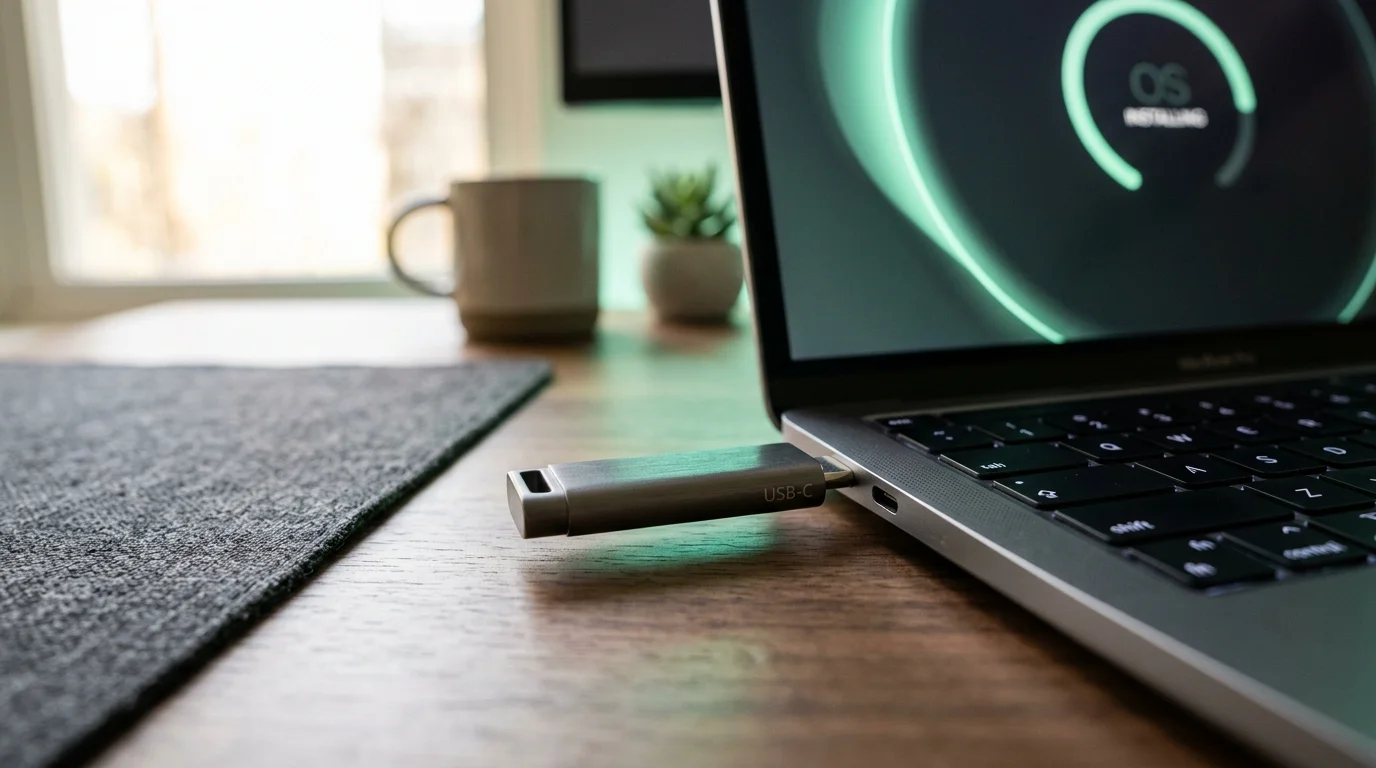
L'écriture des fichiers d'installation nécessite l'emploi d'un utilitaire de gravure numérique spécialisé et sécurisé. Il vous suffit de sélectionner votre image système téléchargée et de valider l'opération d'un simple clic pour rendre votre support autonome.
Comparatif des Éditions Linux Mint pour Bien Choisir
| Édition Proposée | Public Cible & Esthétique Visuelle | Ressources Matérielles Requises |
|---|---|---|
| Cinnamon | Utilisateurs cherchant une interface premium et moderne | 4 Go de RAM, Processeur multicœur récent |
| MATE | Amateurs de stabilité avec un affichage classique | 3 Go de RAM, Processeur de gamme moyenne |
| XFCE | Postes anciens exigeant une réactivité maximale | 2 Go de RAM, Processeur vieillissant |
Démarrage et Partitionnement : Sécuriser Vos Données
L'angoisse de supprimer accidentellement des archives professionnelles freine de nombreux utilisateurs lors de la configuration des disques. Une méthodologie rigoureuse, couplée à une sauvegarde préventive, élimine tout risque de perte de données durant cette phase technique.
Accéder au BIOS/UEFI et désactiver le Secure Boot
La modification de la séquence d'allumage requiert d'appuyer frénétiquement sur une touche spécifique, généralement F2 ou Suppr, dès la mise sous tension. Il est ensuite impératif de désactiver la protection d'amorçage pour autoriser la lecture de votre périphérique amovible.
Dual Boot Windows ou Installation Complète ?
L'assistant vous offre la flexibilité de conserver votre environnement habituel en partageant intelligemment l'espace de stockage disponible. Néanmoins, effacer l'intégralité du lecteur garantit une propreté absolue du système et maximise les performances globales.
Les Options de Partitionnement Expliquées Simplement
| Option Proposée par l'Installeur | Avantage Principal de la Méthode | Niveau de Risque pour les Données |
|---|---|---|
| Installer à côté du système existant | Conservation de l'ancien environnement de travail | Faible, à condition d'avoir effectué une copie de secours |
| Effacer le disque et installer | Optimisation maximale et propreté du déploiement | Élevé, la totalité des fichiers présents sera détruite |
| Partitionnement manuel avancé | Contrôle millimétré sur la structure des volumes | Très élevé, manipulation strictement réservée aux experts |
Configuration du Système et Chiffrement Initial
Afin de rentabiliser votre temps, le programme d'installation copie les éléments vitaux en arrière-plan pendant que vous renseignez vos paramètres locaux. Cette approche asynchrone rend le processus d'intégration particulièrement efficace et indolore.
Création de l'utilisateur et chiffrement du dossier personnel
La définition d'une clé d'accès robuste protège efficacement votre session contre toute intrusion physique indésirable. Bien que le verrouillage cryptographique des répertoires soit séduisant, cette option complique sévèrement la récupération de vos documents en cas de panne matérielle imprévue.
Intégration automatique des codecs et pilotes propriétaires
La recherche interminable de micrologiciels sur des sites obscurs appartient désormais au passé grâce à cet écosystème intelligent. En effet, la détection de vos composants complexes, comme les cartes Wi-Fi, s'opère de manière totalement transparente pour l'utilisateur.
- Activation des formats multimédias - Cochez impérativement la case dédiée aux logiciels tiers pour garantir la lecture immédiate de vos vidéos et musiques.
- Utilitaire de périphériques - Un panneau de contrôle spécifique vous permet d'appliquer les pilotes graphiques officiels d'un simple clic rassurant.
- Gestionnaire de sécurité - L'outil de maintenance intégré se charge de planifier l'application des correctifs essentiels sans perturber votre travail.
Vos Premiers Pas et Réglages sur le Nouveau Bureau
La finalisation de la procédure vous propulse sur une interface d'accueil épurée et prête à être sollicitée. Il ne vous reste qu'à personnaliser votre espace visuel pour gagner en confort lors de vos sessions de travail.
Découverte de la Logithèque et de Timeshift
Le magasin centralisé vous donne accès à des milliers d'outils professionnels validés, s'installant sans aucune compétence technique préalable. Parallèlement, la configuration de l'utilitaire de restauration automatique constitue votre filet de sécurité ultime contre les erreurs de manipulation.
Faire de Linux Mint son système quotidien
La maîtrise de ce poste de travail s'acquiert naturellement, l'usage du terminal de commandes étant devenu strictement optionnel pour un usage bureautique. D'ailleurs, sachez que l'intervention d'un technicien qualifié pour ce type de transition ouvre droit à un crédit d'impôt de 50% au titre de l'assistance informatique à domicile. Franchissez le pas dès aujourd'hui pour pérenniser vos équipements en toute sérénité.
🧠 Mini FAQ pour les pressés (ou les flemmards, on t'voit 👀)
Linux Mint est-il 100% gratuit à télécharger et utiliser en 2026 ?
Oui, cet environnement professionnel demeure intégralement gratuit, sans aucun frais d'abonnement ni licence cachée. Vous réalisez ainsi de substantielles économies financières par rapport aux modèles commerciaux traditionnels.
Vais-je perdre mes fichiers Windows lors de l'installation de Linux Mint ?
L'assistant intègre une procédure automatisée permettant de faire cohabiter les deux systèmes d'exploitation en toute sécurité. Cependant, la copie préalable de vos documents sensibles sur un disque externe reste une précaution incontournable.
Faut-il installer un antivirus tiers sur Linux Mint ?
La conception structurelle de cette architecture bloque l'exécution spontanée des programmes malveillants ciblant habituellement le grand public. L'ajout d'une solution de protection supplémentaire s'avère par conséquent inutile pour une utilisation web et bureautique normale.
Que faire si ma clé USB d'installation n'est pas reconnue au démarrage ?
Ce blocage technique provient systématiquement d'un mauvais ordre de priorité dans les paramètres de votre carte mère. Il faut accéder au menu de démarrage de la machine pour forcer la lecture sur le port USB branché.
Puis-je continuer à utiliser Microsoft Office et jouer à mes jeux PC ?
La suite bureautique libre préinstallée assure une excellente compatibilité avec vos anciens fichiers texte et tableurs. Également, l'intégration de technologies de traduction modernes permet désormais d'exécuter la très grande majorité de vos divertissements vidéoludiques favoris.