DaVinci Resolve : 7 secrets d'export pour YouTube en 2026
🧙♂️ Pas le temps de lire ? Ce qu'il faut savoir absolument :
📌 En effet, le codec AV1 s'impose désormais comme le standard absolu, remplaçant avantageusement l'ancien format H.264 pour une diffusion optimale de vos créations.
📌 Le phénomène des couleurs délavées, souvent redouté par les professionnels, se corrige aisément grâce à l'application judicieuse d'un nœud Color Space Transform.
📌 L'exportation de votre piste sonore requiert une cible stricte fixée à -14 LUFS, évitant ainsi une compression algorithmique destructrice par la plateforme web.
📌 L'astuce consistant à forcer une mise à l'échelle en 4K lors du rendu final garantit l'activation des encodeurs supérieurs VP9 ou AV1.
📌 La configuration des paramètres automatiques dans l'onglet de livraison vous fera gagner un temps précieux, rentabilisant rapidement votre investissement matériel.
Sommaire
- Pourquoi vos vidéos DaVinci Resolve perdent-elles en qualité sur YouTube ?
- Quels paramètres d'export vidéo choisir dans DaVinci Resolve en 2026 ?
- Comment garantir un son parfait sur YouTube depuis DaVinci Resolve ?
- Peut-on accélérer le rendu DaVinci Resolve avec les bons outils ?
- Comment automatiser votre workflow de publication YouTube ?
Pourquoi vos vidéos DaVinci Resolve perdent-elles en qualité sur YouTube ?
Vous avez sans doute remarqué une altération frustrante de la netteté et des contrastes lorsque vous mettez en ligne vos productions minutieusement montées. En effet, la plateforme applique une compression algorithmique particulièrement sévère, visant à économiser sa bande passante au détriment de votre minutieux travail chromatique. La solution réside dans la maîtrise rigoureuse des réglages internes de DaVinci Resolve, afin de transmettre des métadonnées numériques parfaitement calibrées pour cet écosystème.
Le piège classique : un espace colorimétrique mal défini
La majorité des conseils en ligne omettent d'aborder le décalage de gamma spécifique aux systèmes d'exploitation, altérant considérablement l'apparence de vos nuances. Ainsi, une séquence paraissant vibrante sur votre moniteur de référence se transforme fréquemment en une image terne et dépourvue de profondeur une fois publiée. Cette anomalie technique provient d'une discordance entre la configuration de votre espace de travail et celui imposé par les standards stricts du web.
Ma méthode infaillible pour des couleurs fidèles
Rassurez-vous, la résolution de ce désagrément s'avère d'une grande simplicité lorsque l'on applique la bonne méthodologie au sein de l'interface nodale. Je vous accompagne pas à pas pour structurer un flux de travail robuste, garantissant une restitution chromatique strictement identique à votre étalonnage initial.
- Vérification préalable du projet - Vous devez impérativement paramétrer la gestion des couleurs dans l'engrenage principal, en sélectionnant l'espace DaVinci YRGB classique non géré.
- Déploiement de l'outil CST - L'application d'un effet Color Space Transform sur votre tout dernier nœud s'avère infiniment plus précise qu'une simple table LUT commerciale.
- Configuration des balises d'export - Il est crucial d'imposer les métadonnées colorimétriques Rec.709-A lors du calcul final, dictant ainsi aux navigateurs web comment interpréter exactement vos contrastes.
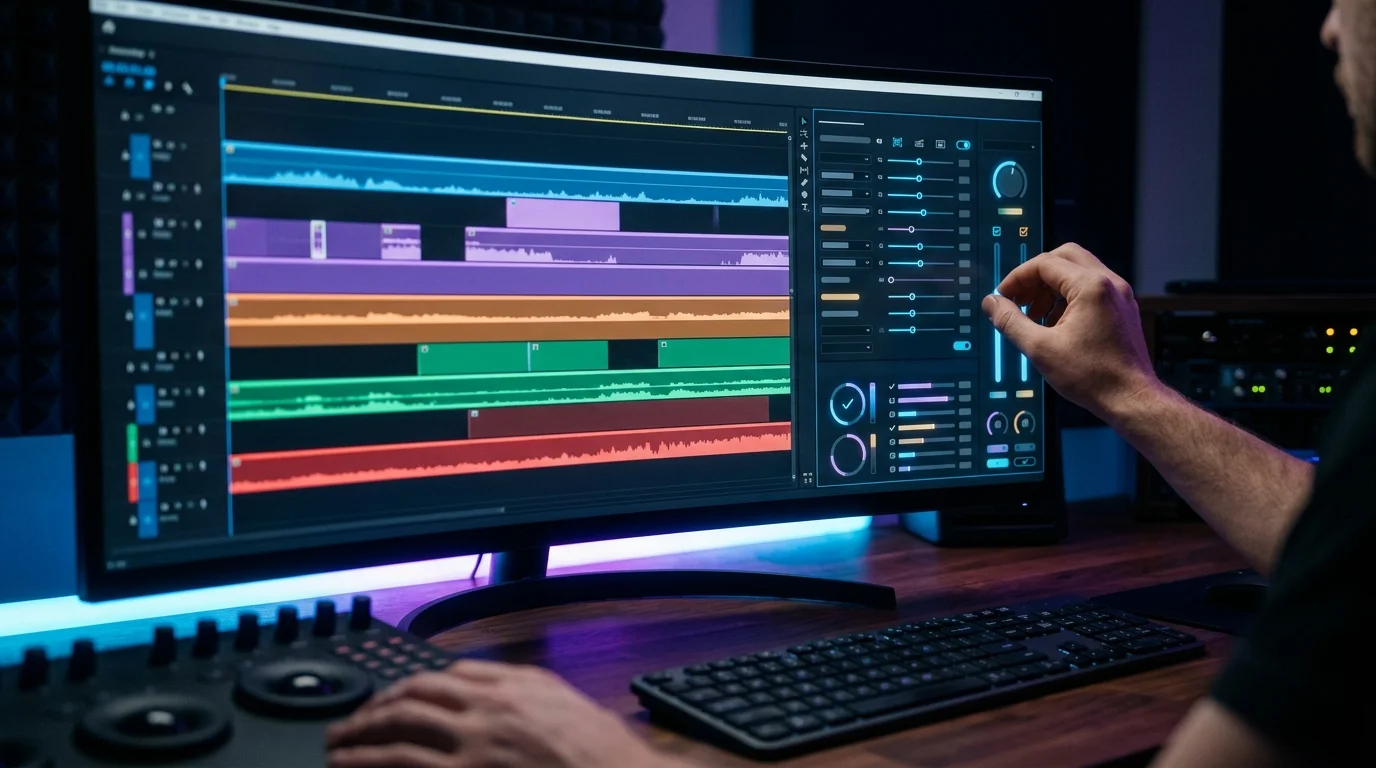
Quels paramètres d'export vidéo choisir dans DaVinci Resolve en 2026 ?
Le paysage des formats de compression a considérablement évolué ces dernières années, exigeant une révision de vos pratiques pour maintenir une résolution irréprochable. Également, l'adoption de normes d'encodage modernes constitue l'unique moyen de concilier une qualité visuelle exceptionnelle et des temps de transfert raisonnables pour vos clients. Nous allons examiner les options stratégiques les plus pertinentes disponibles dans la page de livraison de votre logiciel professionnel.
La révolution du codec AV1 expliquée
L'ancien standard H.264 montre aujourd'hui d'importantes faiblesses technologiques face aux exigences des très hautes résolutions et des taux de rafraîchissement élevés. Ainsi, le format AV1 le supplante définitivement en 2026, offrant une efficacité de compression nettement supérieure tout en préservant l'intégrité des micro-détails. Cet encodeur ouvert est désormais priorisé par l'infrastructure de YouTube, ce qui assure une diffusion beaucoup plus fluide de vos œuvres.
Réglez votre onglet Deliver étape par étape
L'interface de livraison demande simplement de la méthode et une attention particulière aux réglages dissimulés dans les menus déroulants avancés. Par exemple, je vous recommande de sélectionner le conteneur MP4 classique, d'activer l'encodage multipasse et d'ajuster le profil de qualité sur un bitrate constant. Ces ajustements minutieux garantissent la création d'un fichier master robuste, parfaitement taillé pour supporter la transcodification finale sans pixellisation visible.
Comparatif des codecs d'export DaVinci Resolve pour YouTube
| Format de compression vidéo | Avantage technique pour le web | Poids estimé et temps de calcul |
|---|---|---|
| Format vieillissant H.264 | Compatibilité universelle assurée avec l'intégralité des téléviseurs et smartphones anciens. | Fichiers très volumineux nécessitant un temps de traitement basique. |
| Format optimisé H.265 (HEVC) | Excellent compromis permettant de préserver les scènes contenant beaucoup de mouvements. | Réduction du stockage de l'ordre de moitié, avec un encodage légèrement rallongé. |
| Format nouvelle génération AV1 | Traitement prioritaire garanti par les serveurs de diffusion modernes. | Poids minimal exceptionnel exigeant néanmoins une carte graphique récente. |
Comment garantir un son parfait sur YouTube depuis DaVinci Resolve ?
L'expérience visuelle se trouve instantanément détruite si votre mixage sonore ne répond pas aux exigences strictes de l'industrie audiovisuelle contemporaine. En effet, l'algorithme d'hébergement pénalise lourdement les fichiers ne respectant pas les normes d'intensité, en appliquant une limitation dynamique désastreuse. La solution passe par une compréhension approfondie des unités de mesure sonores, directement exploitables au sein du module intégré Fairlight.
Le secret du LUFS pour éviter les baisses de volume
L'unité LUFS modélise scientifiquement l'intensité sonore perçue par l'oreille humaine, représentant le seul repère d'exportation fiable pour calibrer vos pistes audio. Si votre création dépasse la limite de tolérance imposée, le système de diffusion rabaissera brutalement l'ensemble de votre signal, rendant les dialogues inaudibles. Il convient donc d'utiliser les indicateurs d'analyse intégrés pour sculpter une plage dynamique homogène tout au long de votre chronologie.
L'astuce de la normalisation audio au rendu
Pour vous affranchir des manipulations d'égalisation complexes en fin de post-production, le programme propose un lissage automatisé lors de la phase finale. Il vous suffit d'ouvrir l'onglet audio de la page d'exportation et d'activer l'option de normalisation ciblée sur le standard web. Cette opération sécurise l'intégrité de votre travail, assurant une clarté vocale parfaite sur les téléphones comme sur les systèmes de cinéma maison.
Normes audio essentielles à cibler dans Fairlight
| Catégorie de production vidéo | Niveau d'intensité LUFS recommandé | Tolérance de crête véritable (dBTP) |
|---|---|---|
| Format conversationnel ou documentaire | Cible algorithmique stricte de -14 LUFS. | Plafond absolu de sécurité fixé à -1.0 dBTP. |
| Format narratif de type court-métrage | Niveau global oscillant autour de -16 LUFS. | Limite technique établie précautionneusement à -2.0 dBTP. |
| Format vertical destiné aux réseaux sociaux | Intensité maximale agressive tolérée à -13 LUFS. | Marge technique maintenue à environ -1.0 dBTP. |
Peut-on accélérer le rendu DaVinci Resolve avec les bons outils ?
Les délais d'attente interminables lors de la génération des fichiers définitifs représentent une perte de productivité majeure pour toute entreprise créative. En effet, la licence complète Studio, facturée aux alentours de 345 euros*, constitue une charge professionnelle déductible débloquant des capacités d'accélération matérielle prodigieuses. Cette évolution technologique résout instantanément les goulets d'étranglement fréquemment rencontrés par les monteurs exploitant encore des configurations logicielles inadaptées.
*Tarif unique indicatif, constituant un investissement matériel sans abonnement mensuel.
Optimiser l'utilisation de votre carte graphique (GPU)
Le calcul des corrections colorimétriques requiert une puissance phénoménale, idéalement attribuée à votre processeur graphique dédié plutôt qu'au processeur central. Ainsi, l'activation de l'encodeur matériel spécifique à votre puce NVIDIA ou Apple Silicon divise généralement par trois la durée de vos exportations. Vous récupérez de cette manière plusieurs heures de travail par semaine, rentabilisant immédiatement votre équipement informatique.
Les astuces de contournement (Bypass et Cache)
Le logiciel embarque des mécanismes logiques permettant de ne jamais recalculer les portions de la timeline ayant déjà été traitées par la machine. La bonne implémentation de ces méthodes d'économie de ressources garantit des performances fluides, y compris sur des ordinateurs portables moins performants.
- Le Render Cache intelligent - L'activation du mode "Smart" autorise le programme à compiler vos effets spéciaux lourds discrètement pendant que vous lisez un script.
- La fonction Bypass Re-encode - Cette option inestimable instruit le système de copier directement les plans déjà conformes sans subir le moindre traitement destructif supplémentaire.
- L'usage des médias optimisés - La génération préalable de fichiers de substitution en basse définition libère la mémoire vive de l'ordinateur durant toute la phase créative.
Comment automatiser votre workflow de publication YouTube ?
La gestion manuelle des téléchargements web s'avère souvent une corvée administrative épuisante pour les vidéastes cherchant à optimiser leur temps de travail. Heureusement, les concepteurs de l'application proposent des protocoles de connexion directs entre votre espace de montage et les serveurs de la plateforme californienne. Ces passerelles sécurisées assurent un processus de distribution totalement autonome, minimisant drastiquement le risque d'erreur de manipulation en fin de journée.
Publier directement depuis la timeline DaVinci Resolve
L'intégration de vos identifiants au sein du panneau des préférences système déclenche un transfert silencieux de vos vidéos immédiatement après leur encodage. Vous échappez ainsi à l'obligation de veiller devant votre écran, le logiciel gérant l'intégration du titre et de la description en toute autonomie. Cette délégation technique respecte les normes de chiffrement actuelles, protégeant rigoureusement l'accès à vos chaînes professionnelles.
Créer et sauvegarder vos propres "Presets"
La constance de votre identité visuelle exige une uniformisation stricte de vos paramètres d'exportation pour l'intégralité de vos commandes clients. Je vous conseille d'enregistrer vos configurations favorites sous l'appellation de préréglages personnalisés, accessibles ultérieurement via un simple menu déroulant. Également, cette discipline d'organisation éliminera la charge mentale liée aux vérifications répétitives des formats de sortie, vous garantissant une tranquillité d'esprit inestimable.
🧠 Mini FAQ pour les pressés (ou les flemmards, on t'voit 👀)
Pourquoi ma vidéo est-elle délavée sur YouTube après l'export DaVinci Resolve ?
Ce dysfonctionnement visuel provient d'une mauvaise interprétation des informations colorimétriques par les lecteurs web, qui affichent un espace colorimétrique erroné. Vous corrigerez cette perte de contraste en forçant la balise de métadonnées Rec.709-A lors de la validation de vos paramètres de rendu.
Faut-il utiliser le codec H.264, H.265 ou AV1 pour YouTube en 2026 ?
Le choix de l'encodeur AV1 s'impose incontestablement si votre matériel informatique bénéficie de l'accélération graphique nécessaire à son traitement rapide. Toutefois, le format H.265 reste une option professionnelle de premier plan pour conjuguer une fidélité d'image optimale et une taille de fichier maîtrisée.
Comment exporter en 4K sur YouTube même si ma timeline est en 1080p ?
L'astuce consiste à modifier temporairement la résolution de sortie dans le panneau d'exportation, en cochant la case imposant le redimensionnement qualitatif maximal. Cette manœuvre oblige l'hébergeur à traiter votre média avec ses algorithmes premium, offrant une netteté supérieure à vos spectateurs.
Pourquoi le son de ma vidéo baisse-t-il automatiquement sur YouTube ?
Le système de modération automatique sanctionne instantanément toute bande sonore dont la puissance globale excède la norme stricte des -14 LUFS. La normalisation en amont via les outils d'exportation Fairlight reste la seule technique valable pour préserver la dynamique originale de votre contenu.
L'export direct vers YouTube depuis DaVinci Resolve est-il fiable ?
Ce protocole de communication automatisé démontre une excellente stabilité pour acheminer le fichier vidéo principal vers les espaces de stockage distants. Néanmoins, il limite vos capacités d'interaction directe pour ajuster finement le référencement de vos balises ou télécharger une miniature accrocheuse.