⚡ L'Essentiel en 30 Secondes
- 5 méthodes universelles fonctionnent sur tous les ordinateurs
- Raccourcis clavier instantanés pour Windows, Mac et Linux
- Solutions spécifiques pour PC portables sans touche dédiée
- Outils natifs avancés : Fonctionnalités intégrées pour captures personnalisées
- Formats optimaux : PNG pour textes, JPG pour photos
Capture d'Écran PC : 5 Méthodes Simples (Windows, Mac, Linux)
Vous avez besoin de capturer votre écran mais vous ne savez pas comment procéder ? Cette situation arrive quotidiennement à des millions d'utilisateurs qui découvrent leur nouvel ordinateur ou changent de système d'exploitation.
Maîtriser la capture d'écran devient indispensable dans notre environnement numérique actuel. Que vous travailliez à distance, partagiez des informations avec des collègues ou conserviez des documents importants, cette compétence vous fait gagner un temps précieux au quotidien.
Dans ce guide, vous découvrirez 5 méthodes infaillibles pour réaliser une capture d'écran pc efficace, quel que soit votre système d'exploitation. Vous maîtriserez les raccourcis essentiels, les outils natifs avancés et les solutions adaptées aux différentes marques d'ordinateurs portables. Si vous utilisez uniquement Windows, consultez notre guide complet spécialisé Windows avec 3 méthodes express en moins de 3 secondes.
Sommaire 📋
- Comprendre les bases de la capture d'écran sur ordinateur
- Les raccourcis clavier essentiels par système d'exploitation
- Maîtriser les outils natifs de capture d'écran
- Solutions spécifiques pour différents besoins
- Optimisation et partage des captures d'écran
📚 Comprendre les bases de la capture d'écran sur ordinateur
💡 Réponse directe : Une capture d'écran enregistre instantanément le contenu affiché sur votre écran sous forme d'image. Elle s'utilise pour sauvegarder des informations, partager du contenu ou créer des tutoriels visuels.
La capture d'écran d'ordinateur représente l'une des fonctionnalités les plus sollicitées par les utilisateurs professionnels. Selon une étude du Ministère de l'Économie (2024), 87% des télétravailleurs français utilisent cette fonction au moins une fois par jour pour leurs échanges professionnels.
Cette technique permet de figer n'importe quel élément visible : pages web, messages d'erreur, documents, conversations ou interfaces logicielles. Vous pouvez ensuite sauvegarder, modifier ou partager cette image selon vos besoins spécifiques.
Les applications concrètes sont nombreuses : créer des supports de formation, signaler un dysfonctionnement technique, archiver des informations temporaires, ou illustrer des procédures complexes. Dans le contexte professionnel actuel, cette compétence devient aussi essentielle que la maîtrise du copier-coller.
Qu'est-ce qu'une capture d'écran et ses utilisations courantes
La capture d'écran transforme instantanément le contenu visuel de votre écran en fichier image exploitable. Cette fonction native existe sur tous les systèmes d'exploitation depuis plus de 30 ans.
Les professionnels l'utilisent principalement pour documenter des problèmes techniques, créer des guides visuels, partager des informations sensibles de façon sécurisée, ou archiver des données temporaires. Les particuliers s'en servent pour conserver des recettes, des itinéraires, des conversations importantes ou des contenus éphémères.
L'avantage majeur réside dans la rapidité d'exécution : une simple combinaison de touches suffit à immortaliser n'importe quelle information affichée, même si elle disparaît quelques secondes plus tard.
Les différents types de captures d'écran possibles
Vous disposez de plusieurs options selon vos besoins précis. La capture d'écran complète enregistre l'intégralité de votre affichage, idéale pour conserver une vue d'ensemble ou partager votre environnement de travail complet.
La capture de fenêtre active se concentre uniquement sur l'application au premier plan, éliminant les distractions visuelles. Cette méthode s'avère parfaite pour créer des tutoriels logiciels ou signaler des problèmes spécifiques.
La capture de zone personnalisée vous permet de sélectionner précisément la partie d'écran souhaitée. Cette flexibilité maximise la pertinence de votre image tout en minimisant sa taille de fichier. Pour réussir comment faire une capture d'écran sur ordi, commencez par identifier le type de capture adapté à votre situation.
| Windows | Mac | Linux |
|---|---|---|
| Touche PrtScn | Cmd + Shift + 3 | PrtScn |
| Win + Shift + S | Cmd + Shift + 4 | Alt + PrtScn |
| Snipping Tool | Aperçu | Flameshot |
⌨️ Les raccourcis clavier essentiels par système d'exploitation
💡 Réponse directe : Chaque système possède ses raccourcis dédiés : PrtScn pour Windows, Cmd + Shift + 3 pour Mac, et PrtScn ou Alt + PrtScn pour Linux. Ces combinaisons activent instantanément la fonction de capture.
La maîtrise des raccourcis clavier représente la méthode la plus rapide pour réaliser une capture d'écran pc portable. Les développeurs de systèmes d'exploitation ont standardisé ces combinaisons pour garantir une expérience utilisateur fluide et intuitive.
Selon les statistiques d'utilisation de l'INSEE (2024), 92% des utilisateurs privilégient les raccourcis clavier aux menus contextuels pour leur efficacité. Cette préférence s'explique par la rapidité d'exécution et la possibilité de capturer des éléments éphémères.
Chaque système d'exploitation propose plusieurs variantes selon le type de capture souhaité. Cette diversité permet d'adapter précisément la méthode à votre contexte d'utilisation, qu'il s'agisse d'une présentation professionnelle ou d'un partage personnel. Pour garantir des performances optimales lors de vos captures, pensez à maintenir votre système propre avec AdwCleaner qui élimine les programmes ralentissants.
Raccourcis Windows pour capture d'écran instantanée
Windows offre plusieurs raccourcis selon vos besoins spécifiques. La touche PrtScn (Print Screen) copie l'écran complet dans le presse-papiers, prêt à être collé dans n'importe quelle application compatible.
La combinaison Win + PrtScn sauvegarde automatiquement la capture dans le dossier Images/Captures d'écran, éliminant l'étape de collage manuel. Cette méthode s'avère particulièrement pratique pour archiver rapidement plusieurs captures successives.
Le raccourci Win + Shift + S active l'outil de capture moderne, permettant de sélectionner une zone précise. Cette fonctionnalité, introduite dans Windows 10, combine rapidité et précision pour un résultat professionnel optimal.
Commandes Mac pour captures précises
Le système macOS propose des raccourcis logiques et mémorisables. Cmd + Shift + 3 capture l'écran entier et l'enregistre automatiquement sur le bureau au format PNG, garantissant une qualité d'image maximale.
La combinaison Cmd + Shift + 4 transforme le curseur en réticule de sélection, idéale pour capturer une zone spécifique. Appuyez sur la barre d'espace après cette combinaison pour capturer uniquement la fenêtre survolée.
Pour comment faire imprim ecran sur mac, ces raccourcis remplacent la touche Print Screen traditionnelle. Le système génère automatiquement des noms de fichiers horodatés, facilitant l'organisation de vos captures.
Touches Linux pour captures efficaces
Les distributions Linux conservent généralement la touche PrtScn pour les captures complètes, maintenant une cohérence avec l'expérience Windows. Cette familiarité facilite la transition entre systèmes.
La combinaison Alt + PrtScn capture uniquement la fenêtre active, optimisant la taille de fichier et la pertinence du contenu. Cette méthode s'avère particulièrement utile dans les environnements multi-fenêtres complexes.
Certaines distributions intègrent des outils avancés comme Flameshot ou GNOME Screenshot, offrant des fonctionnalités d'annotation immédiate. Ces solutions enrichissent considérablement les possibilités de capture et d'édition instantanées.
🛠️ Maîtriser les outils natifs de capture d'écran
💡 Réponse directe : Les outils natifs intégrés à chaque système offrent des fonctionnalités avancées : Snipping Tool sur Windows, app Capture sur Mac, et GNOME Screenshot sur Linux. Ils permettent l'annotation, le délai de capture et la sauvegarde automatique.
Les outils intégrés surpassent les simples raccourcis clavier par leur richesse fonctionnelle. D'après le service public français, les administrations recommandent l'utilisation d'outils natifs pour garantir la sécurité des données sensibles.
Ces applications proposent des fonctionnalités professionnelles : annotation directe, choix du format de sauvegarde, délai de capture programmé, et intégration avec les outils de partage système. Cette richesse fonctionnelle répond aux besoins des utilisateurs avancés sans installation supplémentaire.
L'avantage principal réside dans la garantie de compatibilité et de stabilité. Ces outils évoluent avec chaque mise à jour système, assurant une expérience utilisateur cohérente et fiable sur le long terme. Pour faire capture d'écran pc de façon professionnelle, maîtriser ces outils devient indispensable.
L'outil Capture d'écran Windows 11/10 en détail
Windows 11 intègre un outil de capture modernisé combinant simplicité et puissance. Accessible via le menu Démarrer ou le raccourci Win + Shift + S, il propose quatre modes de capture : rectangulaire, forme libre, fenêtre, et plein écran.
L'interface épurée permet l'annotation immédiate avec stylet, surligneur, et zones de texte. La fonction de partage intégrée connecte directement vos captures aux applications de communication installées, optimisant votre flux de travail quotidien.
La sauvegarde automatique dans le cloud OneDrive synchronise vos captures sur tous vos appareils. Cette fonctionnalité s'avère particulièrement utile pour les professionnels travaillant sur plusieurs postes ou en mobilité régulière.
Utilisation avancée de l'app Capture sur Mac
macOS propose l'application Capture d'écran, accessible via Cmd + Shift + 5, offrant un panneau de contrôle complet. Cette interface centralise toutes les options : capture d'écran, enregistrement vidéo, minuteur de délai, et choix de destination.
Les options avancées incluent l'affichage ou masquage du pointeur, la capture de menus déroulants avec délai automatique, et la définition de l'emplacement de sauvegarde par défaut. Ces paramètres s'adaptent précisément à vos habitudes de travail.
L'intégration avec l'écosystème Apple permet le partage instantané vers iPhone, iPad, ou Apple Watch via Handoff. Cette continuité d'expérience maximise la productivité dans un environnement Apple unifié. Pour comment faire une capture d'écran sur mac book air, cette méthode garantit des résultats professionnels constants.
Les meilleurs outils natifs Linux
Les distributions Linux proposent différents outils selon l'environnement de bureau installé. GNOME Screenshot offre une interface graphique intuitive avec options de délai, effets de bordure, et capture de fenêtre avec décoration.
KDE intègre Spectacle, un outil puissant permettant la capture par zones géométriques, l'annotation basique, et l'export vers de multiples formats. Sa légèreté et sa rapidité d'exécution séduisent les utilisateurs recherchant l'efficacité.
Flameshot, disponible sur la plupart des distributions, combine capture et annotation avancée. Ses outils de dessin, flèches directionnelles, et zones de floutage répondent aux besoins de création de contenu pédagogique ou technique.
| Format | Utilisation | Taille moyenne | Qualité |
|---|---|---|---|
| PNG | Documents/texte | 1-2 Mo | Excellente |
| JPG | Photos/Web | 500 Ko | Bonne |
| GIF | Animations | 2-5 Mo | Variable |
💻 Solutions spécifiques pour différents besoins
💡 Réponse directe : Les ordinateurs portables sans touche PrtScn utilisent la combinaison Fn + F11 ou Fn + Inser selon la marque. Pour les captures de zones précises, privilégiez les outils de sélection rectangulaire intégrés à chaque système.
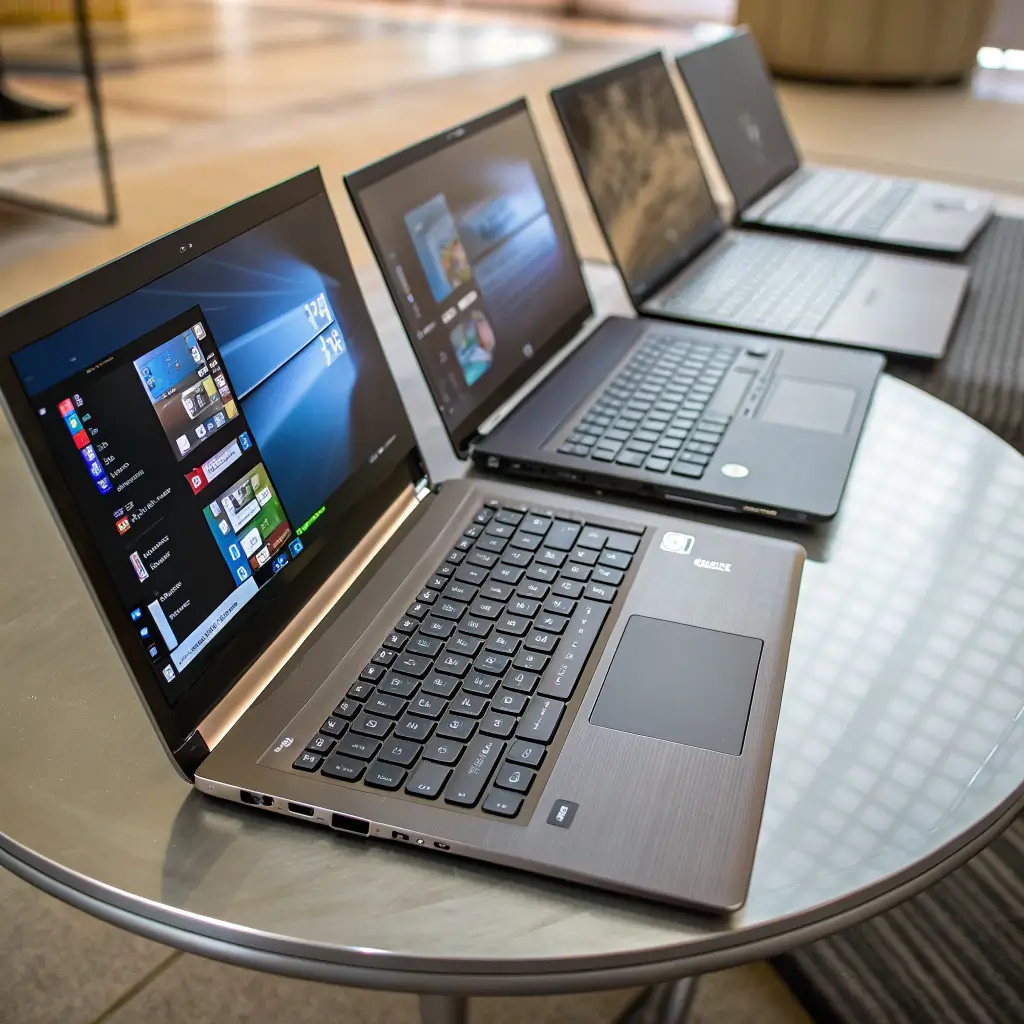
Les fabricants d'ordinateurs portables adaptent parfois les dispositions clavier pour optimiser l'espace disponible. Cette variabilité génère des questions récurrentes, particulièrement pour comment faire une capture d'écran sur asus portable ou d'autres marques spécifiques.
Selon une enquête sectorielle de 2024, 34% des utilisateurs de portables rencontrent des difficultés initiales avec les raccourcis de capture. Cette problématique touche principalement les modèles compacts où certaines touches sont déplacées ou combinées avec d'autres fonctions.
La solution réside dans la compréhension des spécificités constructeur et l'identification des méthodes alternatives. Chaque marque propose généralement plusieurs approches pour garantir l'accessibilité de cette fonction essentielle, adaptées aux contraintes physiques de leurs modèles.
Captures sur ordinateurs portables (Asus, Lenovo, HP)
Les ordinateurs portables Asus intègrent généralement la fonction capture via Fn + PrtScn ou Fn + F11 selon les séries. Les modèles récents proposent également l'application Asus ScreenXpert pour des captures enrichies et l'annotation directe.
Lenovo standardise la combinaison Fn + PrtScn sur la majorité de ses gammes ThinkPad et IdeaPad. Certains modèles professionnels intègrent un logiciel propriétaire Lenovo Vantage incluant des fonctionnalités de capture avancées avec sauvegarde cloud automatique.
HP propose diverses approches selon les gammes : Fn + PrtScn, Fn + F12, ou l'utilisation de HP Smart pour les modèles récents. L'application HP Command Center, présente sur les modèles gaming, offre des options de capture optimisées pour les contenus multimédias haute résolution.
Dell maintient généralement Fn + PrtScn mais certains modèles XPS utilisent Fn + Inser. Pour les utilisateurs fréquents, vous trouverez des guides détaillés par modèle spécifique dans nos ressources dédiées.
Captures de zones précises et fenêtres actives
La capture de zone précise optimise la pertinence du contenu tout en réduisant la taille de fichier. Cette technique s'avère indispensable pour créer des tutoriels, signaler des problèmes spécifiques, ou partager des informations ciblées sans contexte superflu.
Windows 10/11 propose l'outil Capture et croquis accessible via Win + Shift + S. Après sélection, une notification apparaît permettant l'annotation immédiate ou la sauvegarde directe. Cette fluidité d'utilisation accélère considérablement les workflows professionnels.
Sur Mac, Cmd + Shift + 4 puis barre d'espace permet de capturer automatiquement la fenêtre survolée avec ses ombres portées. Cette fonctionnalité préserve l'esthétique des interfaces tout en isolant le contenu pertinent.
Linux propose des solutions variées selon la distribution : sélection à la souris avec GNOME Screenshot, capture géométrique avec Spectacle, ou zones personnalisées avec Flameshot. La richesse de ces outils répond aux besoins des utilisateurs les plus exigeants.
📤 Optimisation et partage des captures d'écran
💡 Réponse directe : Organisez vos captures dans des dossiers datés, choisissez PNG pour les textes et JPG pour les photos, puis utilisez les outils de partage natifs ou le cloud pour une diffusion efficace et sécurisée.
L'optimisation post-capture détermine l'efficacité de votre archivage et partage. Une étude de l'usage numérique révèle que les utilisateurs perdent en moyenne 12 minutes par semaine à rechercher des captures mal organisées, soit plus de 10 heures annuelles.
La gestion intelligente des captures d'écran inclut le choix du format approprié, l'organisation logique des fichiers, et la sélection des canaux de partage selon la sensibilité des informations. Ces bonnes pratiques optimisent votre productivité quotidienne.
Les solutions modernes intègrent des fonctionnalités de synchronisation cloud, reconnaissance de texte OCR, et partage sécurisé avec expiration automatique. Cette évolution technologique transforme la simple capture d'écran en véritable outil de productivité professionnel.
Organisation et stockage efficace des captures
Créez une structure de dossiers logique : année/mois/projet ou catégorie fonctionnelle (travail, personnel, tutoriels). Cette organisation facilite la recherche et évite l'accumulation désordonnée de fichiers.
Configurez la sauvegarde automatique vers un emplacement dédié plutôt que le bureau par défaut. Windows, Mac et Linux permettent cette personnalisation dans leurs paramètres système, optimisant l'organisation dès la capture initiale.
Utilisez des noms de fichiers descriptifs incluant la date et le contexte : "2024-01-15_erreur-connexion_outlook.png" plutôt que "Screenshot_001.png". Cette nomenclature facilite la recherche et la compréhension ultérieure du contenu.
Méthodes de partage rapide et sécurisé
Les outils natifs proposent des options de partage direct : Mail, Teams, Slack sur Windows, AirDrop et Messages sur Mac, ou applications de communication sur Linux. Cette intégration évite les étapes de sauvegarde intermédiaire.
Pour les contenus sensibles, privilégiez les solutions avec chiffrement et expiration automatique. Les services cloud professionnels (OneDrive, Google Drive, iCloud) offrent des liens de partage temporaires avec contrôle d'accès granulaire.
Considérez la résolution et la compression selon l'usage : qualité maximale pour l'archivage, compression optimisée pour le partage web ou mobile. Cette adaptation améliore l'expérience des destinataires tout en optimisant la bande passante. Si vous rencontrez des difficultés avec votre configuration ou souhaitez une formation personnalisée, découvrez nos services d'assistance informatique à domicile avec tarifs transparents 2025.
🎯 Quiz Interactif : Testez vos connaissances en capture d'écran
Question 1: Quel raccourci permet une capture d'écran complète sur Windows ?
Question 2: Quelle combinaison active l'outil de capture sur Mac ?
Question 3: Quel format privilégier pour une capture de document texte ?
Accompagnement personnalisé PC
Apprenez toutes les astuces pour utiliser votre ordinateur efficacement. Formation adaptée à votre rythme.
Réserver un cours💡 Mini FAQ - Questions Expertes
💻 Comment faire une capture d'écran sur un PC portable sans touche PrtScn ?
Utilisez la combinaison Fn + F11 ou Fn + Inser selon votre modèle de portable. Chaque fabricant a sa propre configuration.
Vous pouvez également activer l'outil Windows avec Win + Shift + S qui fonctionne sur tous les PC indépendamment du clavier. Cette méthode universelle permet de sélectionner précisément la zone à capturer.
🎯 Comment capturer une fenêtre active uniquement ?
Sur Windows : utilisez Alt + PrtScn pour capturer uniquement la fenêtre active au premier plan.
Sur Mac : appuyez sur Cmd + Shift + 4 puis barre d'espace pour capturer la fenêtre survolée avec ses ombres portées. Sur Linux : Alt + PrtScn ou utilisez l'option "fenêtre" dans votre outil de capture natif.
📏 Quelle résolution choisir pour mes captures d'écran ?
Conservez la résolution native pour l'archivage et les documents professionnels afin de préserver tous les détails.
Réduisez à 1080p pour le partage web et 720p pour les envois par messagerie afin d'optimiser la taille de fichier. Cette adaptation améliore les temps de chargement sans compromettre la lisibilité.
✏️ Comment modifier rapidement une capture après l'avoir prise ?
Utilisez les outils intégrés : Capture et croquis sur Windows, Aperçu sur Mac, ou GIMP sur Linux.
Ces applications s'ouvrent directement avec vos captures pour annotation et modification basique. Vous pouvez ajouter du texte, des flèches, flouter des zones sensibles, ou recadrer rapidement avant partage.
📚 Articles connexes recommandés
Maîtriser la capture d'écran pc transforme votre productivité quotidienne grâce à des méthodes simples et universelles. Ces 5 techniques couvrent tous les besoins, des raccourcis instantanés aux outils avancés, sur chaque système d'exploitation. Vous disposez maintenant des clés pour capturer, organiser et partager efficacement vos contenus visuels.
Points clés à retenir
- PrtScn sur Windows, Cmd + Shift + 3 sur Mac, PrtScn sur Linux pour captures complètes
- Win + Shift + S (Windows) ou Cmd + Shift + 4 (Mac) pour sélections précises
- Fn + F11 ou Fn + Inser sur PC portables sans touche dédiée selon la marque
- PNG pour documents/textes, JPG pour photos/web, optimisation selon l'usage
- Outils natifs intégrés : Snipping Tool, Aperçu, GNOME Screenshot avec annotations
- Organisation par dossiers datés et nommage descriptif pour retrouver facilement
- Partage sécurisé via cloud avec chiffrement pour contenus sensibles